로블록스 게임 개발기 2편
1편에서는 코딩을 모르던 내가 왜 로블록스 게임을 만들기 시작했는지 정리했다. 그때 개발 방식은 단순했다. AI에게 물어보고, 코드를 받고, 스튜디오에서 들어갈 자리를 찾아 붙여 넣고, 테스트하고, 화면을 캡처해서 다시 보여 주는 것.
그런데 최근 이 방식이 통째로 바뀌었다. 로블록스 스튜디오와 Claude를 MCP로 연결하면서, AI가 스튜디오에 직접 들어와 스크립트를 고치고 테스트까지 돌리게 됐다.
내 체감으로는 예전보다 10배, 20배는 빨라졌다. 오히려 너무 빨라서, 내가 무엇을 고쳤고 무엇을 안 고쳤는지 기획안을 다시 펼쳐 봐야 할 정도다.
이 글에서는 MCP 연결이 무엇인지, 연결 후 개발 방식이 어떻게 달라졌는지, 그리고 그 속도 덕분에 어떤 것들을 바꿨는지 정리했다.
예전 방식: 복사, 붙여넣기, 캡처의 반복
1편 때까지의 개발은 이런 순서였다.
- AI에게 만들고 싶은 기능을 설명한다.
- AI가 준 코드를 복사한다.
- 스튜디오에서 그 코드가 들어갈 스크립트를 직접 찾아 붙여 넣는다.
- 테스트 플레이를 직접 실행한다.
- 에러가 나면 출력 창이나 게임 화면을 캡처해서 AI에게 다시 보여 준다.
- 고쳐진 코드를 받아 3번부터 다시 반복한다.
코드는 AI가 짜 줬지만, 그 사이를 오가는 일은 전부 내 몫이었다. 붙여 넣을 위치를 잘못 찾거나, 캡처를 빠뜨리면 그만큼 한 바퀴가 더 늘었다.
로블록스 스튜디오 MCP 연결이란
MCP(Model Context Protocol)는 AI가 다른 프로그램의 기능을 직접 쓸 수 있게 이어 주는 연결 방식이다. 로블록스는 스튜디오 안에 이 연결 기능(MCP 서버)을 넣어 두었고, 공식 문서에 Claude 데스크톱 앱과 Claude Code가 연결할 수 있는 프로그램으로 나와 있다.
연결하면 AI가 할 수 있는 일이 크게 늘어난다. 공식 문서에 나온 기능을 내 작업 기준으로 풀면 이렇다.
- 스크립트 읽고 고치기: 게임 안 스크립트를 검색하고, 여러 곳을 한 번에 수정한다.
- 플레이 테스트: 테스트 플레이를 시작·중지하고, 출력 창 메시지를 읽고, 화면을 캡처해서 확인한다.
- 플레이어처럼 조작: 캐릭터를 움직이거나 키보드·마우스 입력을 흉내 낸다.
- 에셋 만들기: 3D 모델, 재질 같은 에셋을 생성하거나 찾아서 넣는다.
연결은 이렇게 했다
연결 순서는 Claude에게 공식 문서와 대조해 달라고 해서 확인했다. 메뉴 이름은 한글과 영어 원문을 같이 적는다.
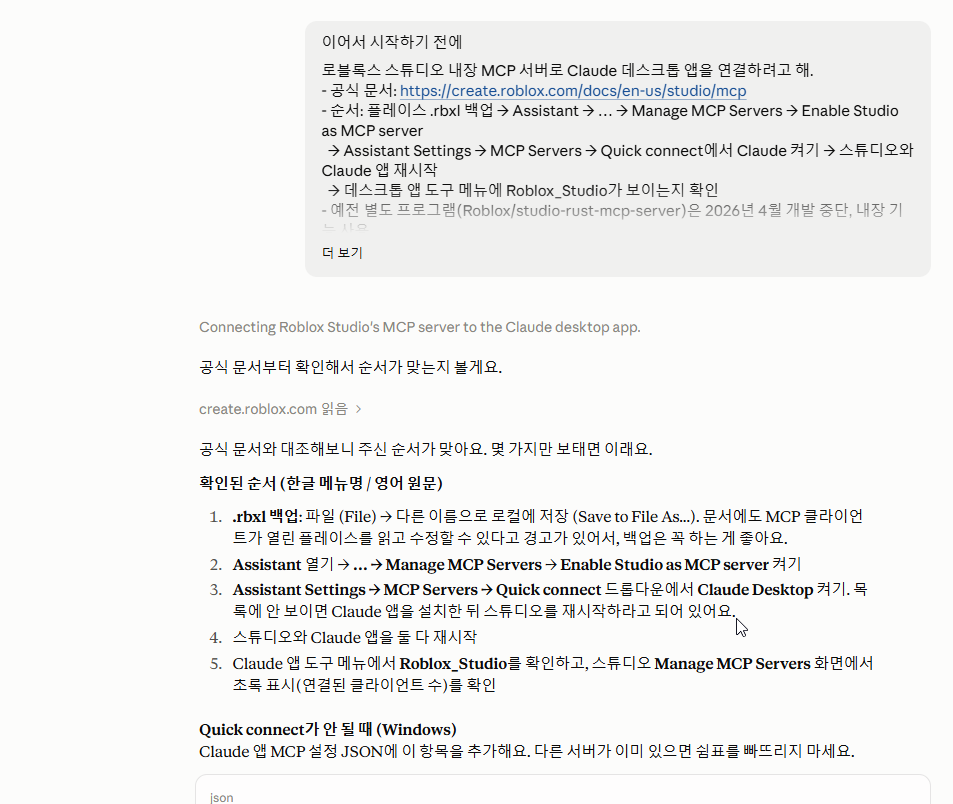
- 백업: 파일 (File) → 다른 이름으로 로컬에 저장 (Save to File As…)으로 플레이스를 .rbxl 파일로 따로 저장한다. AI가 플레이스를 직접 고치게 되므로 꼭 해 둔다.
- MCP 서버 켜기: 어시스턴트 (Assistant) → … → MCP 서버 관리 (Manage MCP Servers) → 스튜디오를 MCP 서버로 사용 (Enable Studio as MCP server)을 켠다.
- Claude 연결: 어시스턴트 설정 (Assistant Settings) → MCP 서버 (MCP Servers) → 빠른 연결 (Quick connect)에서 Claude Desktop을 켠다.
- 재시작: 스튜디오와 Claude 앱을 둘 다 다시 켠다.
- 확인: Claude 앱 도구 메뉴에 Roblox_Studio가 보이고, 스튜디오 MCP 서버 관리 화면에 초록 표시가 뜨면 연결된 것이다.
참고로 예전에 로블록스가 따로 배포하던 MCP 프로그램은 2026년 4월에 개발이 중단됐다. 지금은 스튜디오에 내장된 기능을 쓰면 된다.
연결하고 나서 달라진 것
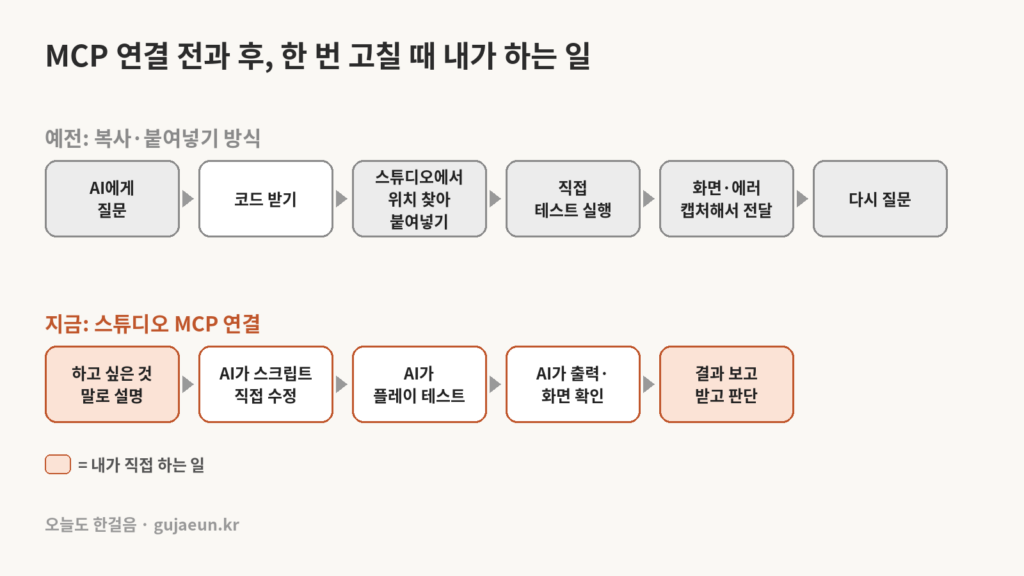
가장 큰 변화는 내가 하는 일이 “설명하고, 결과를 보고 판단하는 것” 두 가지로 줄었다는 점이다. 붙여 넣기, 테스트 실행, 캡처, 출력 확인은 AI가 스튜디오 안에서 직접 한다.
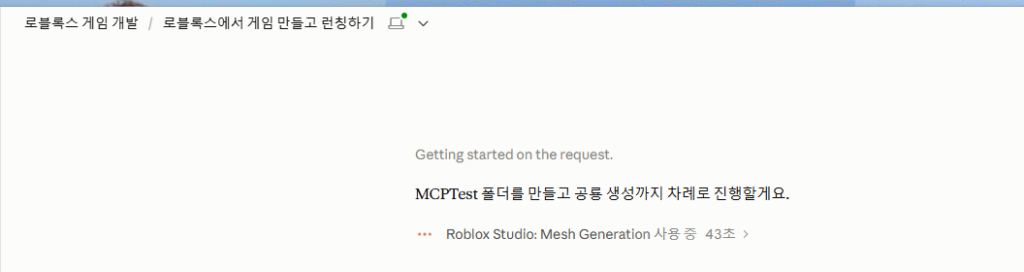
처음 연결하고 해 본 테스트는 MCPTest라는 폴더를 만들고 그 안에 공룡 모델을 생성하는 것이었다. Claude 앱 화면에는 스튜디오의 메시 생성 기능을 쓰는 중이라는 표시가 떴다.
그래서 바꾼 것들
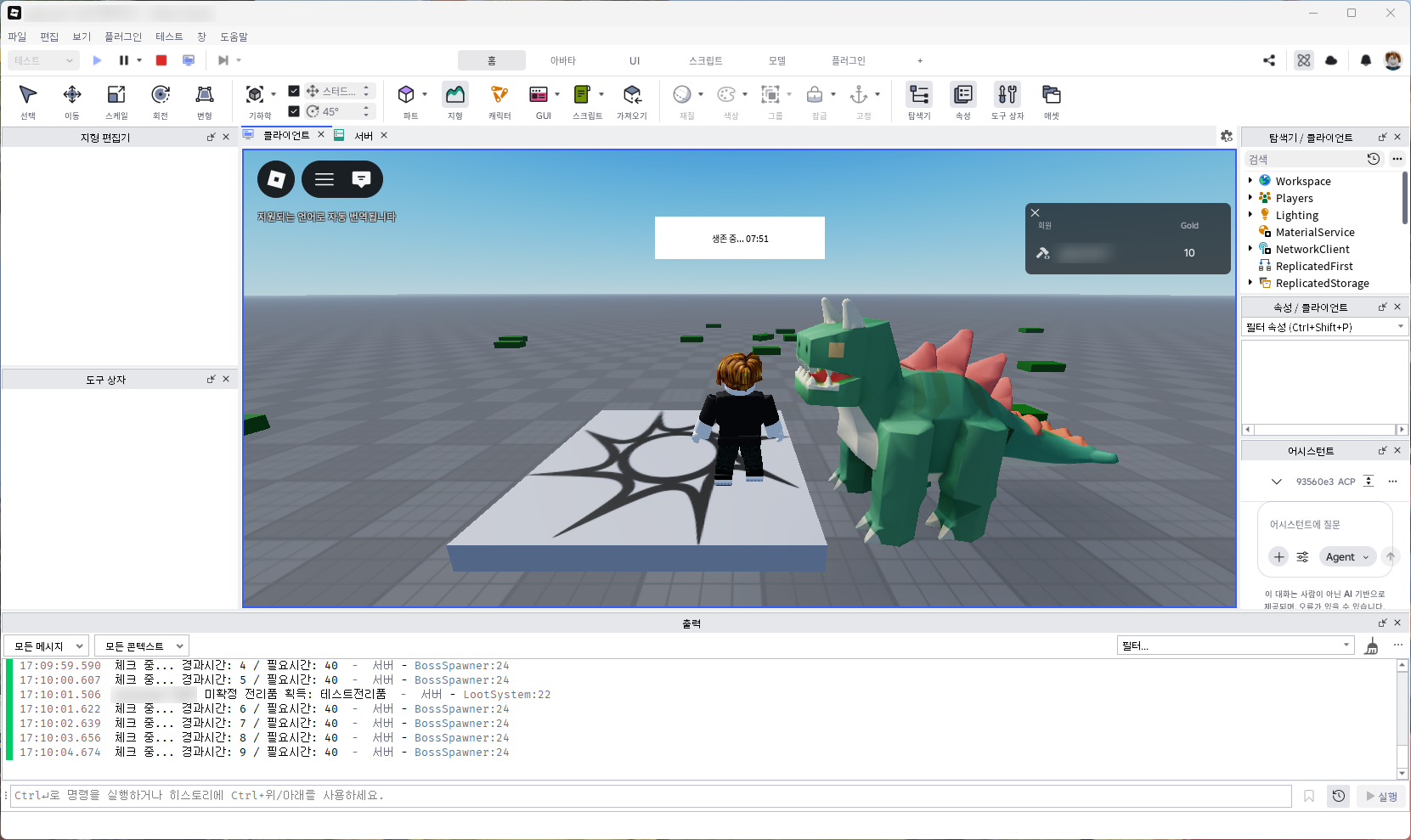
연결 후에 이어서 고친 것들을 테스트 플레이로 확인했다. 아래가 그 화면이다.
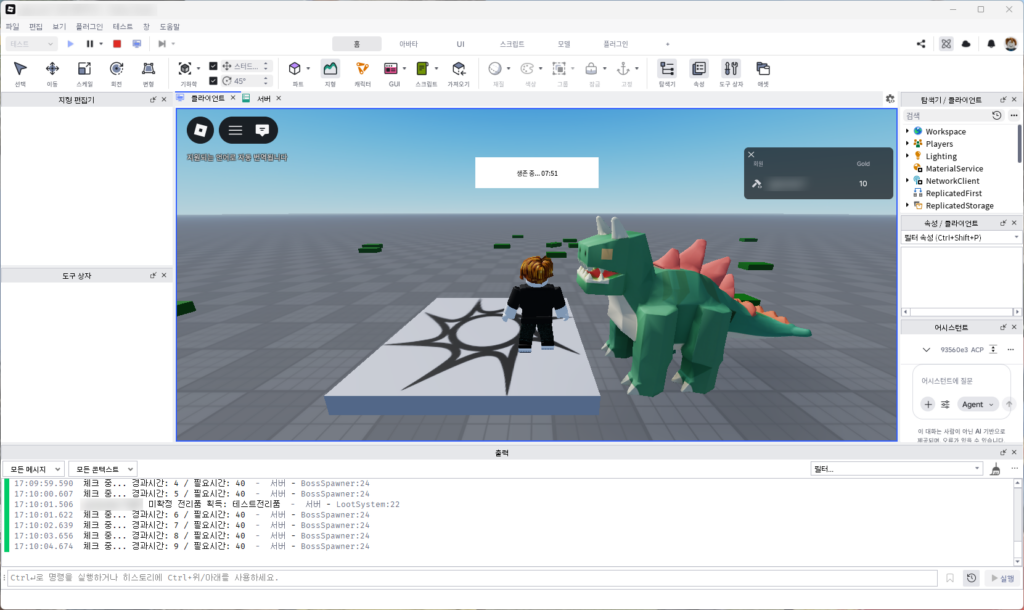
화면에 보이는 것들을 정리하면 이렇다.
- 공룡 모델: 초록 몸에 등줄기 가시가 있는 공룡 모델이 맵에 들어갔다.
- 생존 타이머: 화면 위쪽에 “생존 중…”과 남은 시간이 표시된다.
- 골드 점수판: 오른쪽 위 점수판에 플레이어별 골드가 집계된다.
- 보스 등장 조건: 출력 창에 경과 시간과 필요 시간(40초)을 비교하는 로그가 1초마다 찍힌다. 조건이 채워지면 보스가 나오는 구조를 시험하는 중이다.
- 전리품 획득: 테스트용 전리품을 얻으면 출력 창에 획득 기록이 남는다.
예전에는 기능 하나를 고칠 때마다 붙여 넣기와 캡처를 반복해야 했다. 지금은 AI가 고치고 바로 테스트까지 돌리니, 여러 기능을 이어서 시험해 볼 수 있다.
빨라져서 생긴 새로운 숙제
속도가 빨라지자 예상하지 못한 문제가 생겼다. 내가 결정해야 할 일이 따라가지 못하는 것이다. 무엇을 고쳤고 무엇이 아직 남았는지 헷갈려서, 기획안을 다시 펼쳐 봐야 할 정도였다.
결국 AI가 코드를 빨리 바꿔 줄수록, 기획안이 더 중요해진다. 1편에서 “AI가 코드를 써 줘도 무엇을 만들지 정하는 일은 사람에게 남는다”고 썼는데, 그 말이 MCP 연결 후에 더 분명해졌다.
MCP로 개발할 때 챙길 점
- 백업 먼저: AI가 플레이스를 직접 수정한다. 연결 전에 .rbxl 파일로 따로 저장해 둔다.
- 믿을 수 있는 프로그램만 연결: 공식 문서도 신뢰하는 클라이언트만 연결하라고 경고한다. 연결된 프로그램은 열린 플레이스를 읽고 고칠 수 있다.
- 기획안을 기준으로: 수정 속도가 빨라질수록 무엇을 바꿨는지 기획안과 대조하는 시간이 필요하다.
- 컴퓨터에서 실행: 스튜디오가 깔린 컴퓨터의 Claude 데스크톱 앱과 연결하는 방식이라, 컴퓨터가 켜져 있어야 한다.
AI에게 요청을 잘 설명하는 방법은 같은 질문인데 왜 이렇게 다르지? — AI 프롬프트 글에, 회사 일에서 AI로 도구를 만든 경험은 업무 대시보드 개발기에 정리해 두었다.
자주 묻는 질문
Q. 로블록스 스튜디오 MCP를 쓰려면 돈이 드나요?
로블록스 스튜디오의 MCP 서버 기능은 스튜디오에 들어 있는 기능이다. 다만 연결하는 AI 쪽(Claude 등)은 각 서비스의 이용 조건을 따른다.
Q. MCP로 연결하면 AI가 게임을 다 만들어 주나요?
스크립트 수정과 테스트를 직접 할 수 있게 될 뿐, 무엇을 만들지는 여전히 사람이 정해야 한다. 내 경우에는 오히려 기획안을 더 자주 보게 됐다.
Q. 연결했는데 Claude 앱에 Roblox_Studio가 안 보여요.
공식 문서 안내로는 Claude 앱을 설치한 뒤 스튜디오를 재시작해야 빠른 연결 목록에 나타난다. 그래도 안 되면 설정 파일 경로와 JSON 문법(쉼표, 괄호)을 확인하고 두 프로그램을 다시 시작해 본다.
Q. 예전 로블록스 MCP 프로그램을 설치해야 하나요?
아니다. 별도로 배포되던 프로그램은 2026년 4월에 개발이 중단됐고, 지금은 스튜디오 내장 MCP 서버를 쓰도록 안내하고 있다.
참고 자료
오늘도 한걸음 👣
gujaeun.kr